Social Icons

-

Pages

Showing posts with label နည္းလမ္း. Show all posts

Monday, February 11, 2013

Viber ကုိ ကြန္ပ်ဴတာနဲ႔သုံးမယ္


ပထမဦးဆုံး ဒီေကာင္းေလး ကုိ ဒီမွာ ေဒါင္းယူလုိက္ပါ ၿပီရင္အင္စေတာလုပ္လုိက္ပါ ၿပီပါက ဖြင့္လုိက္ပါ

မိမိ လုိခ်င္တဲ႔ viber ကုိေရးၿပီေဒါင္းယူလုိက္ပါ ဖုန္းမွာသုံးေနတဲ႔ ပုံစံေလးအတုိင္း ကလိၾကပါဗ်ာ
ေက်းဇူးတင္ပါတယ္။။။ဖုန္းထဲက ဂိမ္းေတြဘာဘာညာညာ ေတြလဲ ေဒါင္းယူၿပီ ကစားလုိ႔ရေသးပါတယ္ဗ်ာ.......ေအာ္က်န္းေသးတယ္ viber ကုိေဒါင္းမရလုိ႔ ကြဳိင္မရွာနဲ႔ေနာ္
viber ေဒါင္းေနတဲ႔အခ်ိန္မွာမက္ကတ္ ၃ ခုေပၚလာမယ္ မက္ကတ္တစ္တစ္ခုခုေပါ႔ အင္စေတာ႔လုပ္လုိက္ပါ
ၿပီမွ အဲမက္ကတ္မွာ viber လုိ႔ရုိက္ၿပီ ၿပဳံးထြက္လာလိမ္႔မယ္ ဟဲဟဲ ကုိလုိခ်င္ ရုိက္ထည္႔လုိက္ အားလုံး
0k ပါတယ္ဗ်ာ......


Sunday, January 6, 2013

Gmail Account Locked က်သြားရင္ၿပန္ရေအာင္လုပ္နည္္း

ဒီေနရာ ကုိသြားၿပီေတာ႔ က်သြားတဲ႔အေကာက္ကုိ ၿပန္ရေအာင္ လုပ္လုိ႔ရတဲ႔ဆုိဒ္ေတြ႔ထားလုိ႔
ၿပန္မ်ွေ၀တာပါ
 ေတာ္ေတာ္ အဆင္ေၿပပါတယ္ လုပ္ၾကည္႔ ၿပီေနာ္ ၁၀၀% ၿပန္ရနုိင္ပါတယ္

Thursday, September 27, 2012

Facebook လုပ္နည္း

အရင္ဆုံး www.facebook.com ကုိသြားလုိက္ပါ လုပ္နည္းကုိေတာ႔ ပုံထဲအတုိင္း
လုပ္ၾကည္႔ေပါ႔ cbox မွာေရးထားတာေတြ႔လုိ႔ ဒီပုိ႔စ္ေလးေရးၿဖစ္တာပါ
ပုံမွာၿပထားသလုိလုပ္ၾကည္႔ေနာ္ က်န္တာေတြေတာ႔ ကလိၾကည္႔ေပါ႔


Monday, July 23, 2012

ကြန္ပ်ဴတာသူမ်ားသုံးလုိ႔မရေအာင္password လုပ္နည္း


အခုနည္းေလးက မသိတဲ႔သူေတြအတြက္ေနာ္ ရည္ရြယ္ၿပီးတင္လုိက္တာ..ပုံကုိၾကည္႔ၿပီလုပ္ၾကည္႔ေပါ႔
ကြန္ပ်ဴတာ သံုးေနစဥ္ ဖုန္းလာရင္ပဲ ျဖစ္ျဖစ္၊ အျပင္ခဏ သြားခ်င္ရင္ပဲ
ျဖစ္ျဖစ္ မိမိစက္ကုိ တစ္ျခားသူမ်ား မသံုးရေလေအာင္ Desktop ကုိ Log
ခ်ခဲ့လုိ႔ ရပါတယ္။ အလြယ္ကူဆံုး နည္းျဖစ္တဲ့ Window Log ခ်ခ်င္ရင္ေတာ့
Software မသံုးပဲ လုပ္ႏုိင္ပါတယ္။ ကြန္ပ်ဴတာကုိ Password ေပးထား။ Window
Key + L Key ကုိ ႏွိပ္။ ျပန္ဖြင့္ခ်င္ရင္ Password ျပန္ရုိက္ထည့္။
အုိေကေပါ့။

Monday, July 16, 2012

Gtalk စာရုိက္ေလေထာင္႔ကြက္မေပၚေအာင္လုပ္နည္း


ပုံထဲကအတုိင္းစာရုိက္လုိ႔ေတာ႔ရတယ္ Enter ေခါက္လုိက္တာနဲ႔
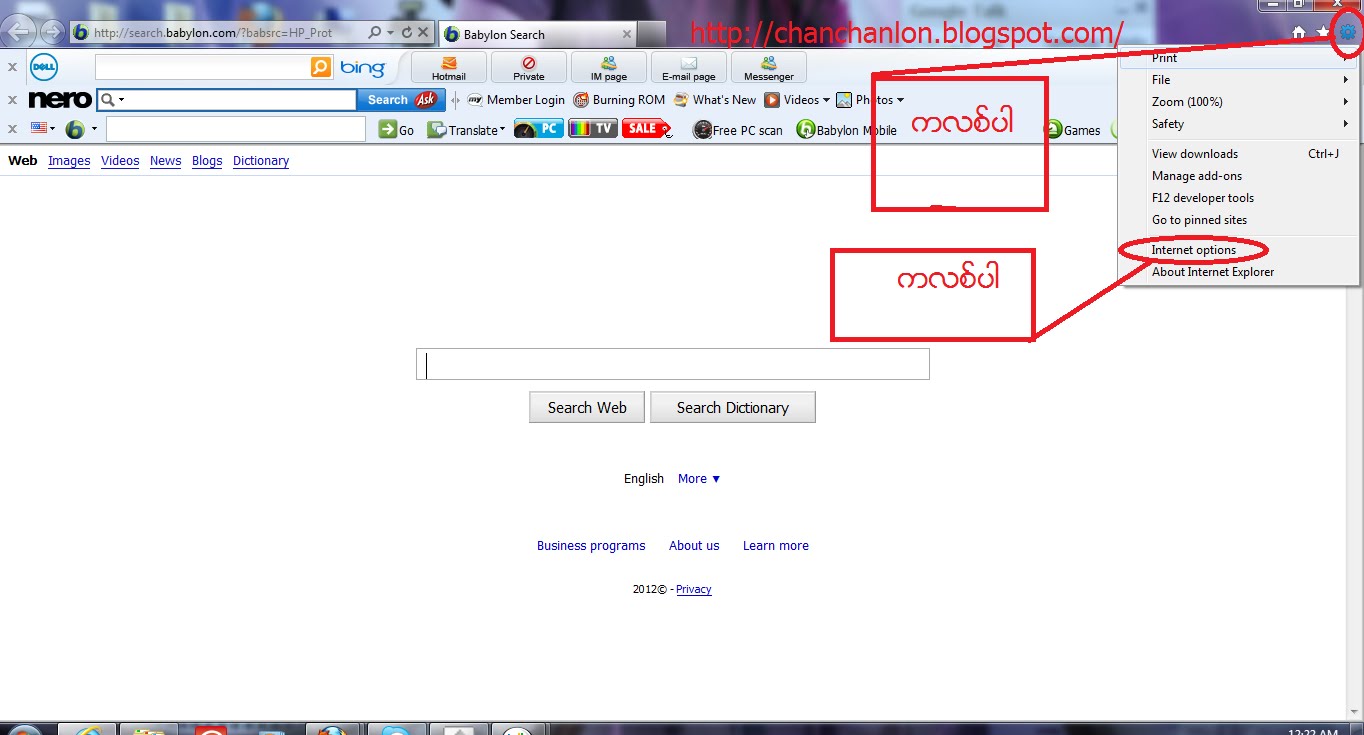
ေလေထာင္႔အကြက္ေတြၿဖစ္ေနတယ္ အဲလုပ္နည္းေလးကုိေအာက္မွာပုံေတြနဲ႔တကြၿပထားေပးပါတယ္
ဒီလုိအၿဖစ္မ်ားတာ ၀င္ဒုိး 7 မွာဒီလုိအၿဖစ္ေတြခဏခဏၾကဳံေနပါတယ္...
ကဲ႔အရင္ဆုံး Internet Explorer ကုိသြားလုိက္ပါ။။


အဲလုိပဲ အားလုံးအဆင္ေၿပပါေစလုိ႔ ဆုေတာင္းေပးလုိက္ပါတယ္။။
ေက်းဇူးတင္ပါတယ္


Wednesday, July 11, 2012

Ifile it မွေဒါင္းေလာ႔ခ်နည္း


ifile it မွာေဒါင္းေလာ႔နည္းေတြကအမ်ဳိးမ်ဳိးေၿပာင္းေနတယ္ အခုေနာက္ဆုံးနည္းေလးကုိ ညီေလးတစ္ေယာက္က ေဒါင္းနည္းေတြၿပေပးပါလားဆုိလုိ႔ ဒီပုိ႔စ္ေလးတင္လုိက္တာပါ...။။သိၿပီသာ သူငယ္ခ်င္းမ်ား ေက်ာ္သြားေပါ႔ေနာ္ .....

Monday, July 9, 2012

Gmail password ေၿပာင္းနည္း


Gmail password ေၿပာင္းတတ္တာမ်ားပါတယ္ ဒါေပမယ္႔ ဟုိေန႔ကသူငယ္ခ်င္း တစ္ေယာက္ကေၿပာင္းနည္းေလး ေမးထားလုိ႔သူကုိေၿပာၿပရင္ နဲ႔ပုိ႔စ္တစ္ခုတင္လုိက္တာပါ..။။။

Tuesday, November 22, 2011

ျမန္မာျပည္မွာ ဖုန္းေတြနဲ႔ အင္တာနက္သံုးနည္း


ခတ္နဲ႔အညီ ရင္ေဘာင္တန္းၿပီး တိုးတက္ေနတဲ့ က်ေနာ္တို႔ ျမန္မာျပည္ႀကီးမွာ ဖုန္းေတြနဲ႔ အင္တာနက္သံုးလို႔ ရေနၿပီဆိုေတာ့ အင္တာနက္ Setting လုပ္တတ္ဖို႔ လိုအပ္လာၿပီ ထင္ပါတယ္။ အဲဒီအခါမွာ ကိုယ္က မလုပ္တတ္ေတာ့ ဖုန္းဆိုင္ကိုေျပး။ ဖုန္းဆိုင္ကလည္း ခပ္တည္တည္နဲ႔ ဘယ္ေလာက္က်တယ္ဆိုၿပီး မတန္တဆေတာင္း။ အဲသလို အလကား ပိုက္ဆံကုန္မယ့္ေဘးက ေ၀းရေလေအာင္ အင္တာနက္ကေတြ႔လာတဲ့ Internet Setting လုပ္နည္းေလး ေ၀မွ်လိုက္ပါတယ္။ မိတ္ေဆြမ်ား မိုဘိုင္းအင္တာနက္ျဖင့္ ေပ်ာ္ရႊင္ႏိုင္ၾကပါေစ။

ဒီမွာ ဖြင့္ေပးေနတဲ့ EDGE ကို Nokia ဖုန္းနဲ႔ဘယ္လို setting လုပ္တယ္ဆိုတာေလး သိသေလာက္ေျပာပါမယ္။

Menuကေန Menu > Setting > Connectivity > Setting > Destinationsကိုတဆင့္ျခင္း၀င္သြားပါ။ Destinations ထဲေရာက္တာနဲ႔ Access Point ရယ္ Internet ရယ္ WAP services ရယ္ menu သံုးခုကိုေတြ႔ရပါမယ္။

Access Point ထဲကို၀င္လိုက္ပါ။ Automatically check for avaliable access points ကို Yes လုပ္ပါ။ Packet data ကို ၀င္လိုက္ပါ။ Packet data access point name ကို MPTNET လို႔နာမည္ေပးပါ။ Select destination ကို Internet ဟုေရြးေပးပါ။

အခုေနာက္ menu ျဖစ္တဲ့ Internet ကို၀င္ပါမယ္။ အဲ့ဒီမွာခုနနာမည္ေပးခဲ့တဲ့ MPTNET ဆိုတာကိုေတြ႔ရပါမယ္ အဲ့ဒီကို၀င္လိုက္ပါ။ Connection name ရယ္ Access Point name မွာ MPTNET ဆိုတာေတြ႔ေနရပါမယ္။ Data Bearer မွာေတာ့ Packet data လို႔ေတြ႔ေနရပါမယ္။ Username နဲ႔ Password မွာမိမိႏွစ္သက္ရာေပးပါ။ Prompt password ကိုေတာ့ internetသံုးတဲ့အခ်ိန္မွာ ေဖၚျပေစခ်င္ရင္ Yes ေပါ့။ Authentication မွာ secureပဲေပးေပး normal ပဲေပးေပးပါ။ Homepage ကေတာ့ none ပဲထားပါ။ ဘာထားထား Yatanarpon web page ပဲတက္မွာပါ။

ဒါဆိုၿပီးသြားပါၿပီ။ options ကေန exit လုပ္ၿပီး ထြက္လိုက္လို႔ရပါၿပီ။ ဖုန္းနဲ႔ အင္တာနက္ထဲ၀င္ခ်င္ရင္ menu ထဲမွာရွိတဲ့ ကမၻာလံုးပံု web ဆိုတာနဲ႔ အင္တာနက္ထဲ၀င္ပါ။ ခဏေနတာနဲ႔ Yatanarpon web page ေပၚလာပါလိမ့္မယ္။

PC ကေနသြားမယ္ဆိုရင္ေတာ့ PC နဲ႔ခ်ိတ္ဆက္ဖို႔ USB ၾကိဳးလိုပါမယ္။ ၿပီးေတာ့ Nokia Ovi suite (သို႔) Nokia PC suite ကြန္ျပဴတာမွာ install လုပ္ထားတာရွိရပါမယ္။ အဲ့ဒီ software ကေန connect your computer to the internet ဆိုတာႏုိပ္ၿပီး connect လုပ္ပါမယ္။ ၿပီးရင္ေတာ့ ၾကိဳက္ရာ Broswer ကိုသံုးႏိုင္ပါၿပီ။ ဘာ proxyမွထည့္စရာမလိုပါ။

အခ်ိန္ရရင္ Sony Ericsson အတြက္ေရးေပးပါဦးမယ္။

ဒီေန႔ေငြသြင္းၿပီးရင္ ညေန ငါးနာရီေလာက္ဆိုသံုးႏုိင္ပါၿပီ။ 100MB ေလာက္ကို download ဆြဲတာေတာ့ တစ္နာရီေလာက္ၾကာပါတယ္။

ဒီပို႕စ္ကို Nokia N8, C6, C7 တို႔ကိုအေျခခံၿပီးေရးပါသည္။

ေက်းဇူးတင္ပါတယ္ ၾကိဳက္သလိုသံုးႏုိင္ပါတယ္ခင္ဗ်ာ ပိုက္ဆံသာသြင္းလိုက္ရၿပီး ဘာကိုမွမသိလိုက္ရတဲ့သူေတြအတြက္ ကိုယ္ခ်င္းစာစိတ္နဲ႔ ၾကိဳးစားေရးလိုက္တာပါ။ connection မိရင္ E ဆိုတဲ့ စာေလး ဖုန္းရဲ႔ Notification Area မွာေပၚေၾကာင္းေလးပါ ထပ္ျဖည့္ေပးပါ။

PS.....http://mmcpcommunity.net/showthread.php?10652-rdkbdkif-vufudkifzkef... မွ DD85 ေရးသားထားေသာ post ကို ျပန္လည္ မွ်ေဝပါသည္။

Tuesday, October 4, 2011

အြန္လုိင္းမွာရွိ/မရွိ


မိမိဘေလာ႔မွာအြန္လုိင္းေပၚမွာရွိ/မရွိ ၿပဳလုိပ္လုိပါက
http://www.google.com/talk/service/badge/New အဲမွာသြားၿပီ ၿပဳလုပ္မဲ႔အေကာက္နဲ႔ ၀င္လုိက္ရင္ရပါၿပီ။။။
ရလာတဲ႔ကုတ္ေတြကုိ ထည္႔ေနတဲ႔ပုံစံေလးအတုိင္ထည္႔ေပးလုိက္ပါ။
ေက်းဇူးတင္ပါတယ္ ....အဆင္ေၿပပါေစ

Thursday, September 22, 2011

ရလာတဲ႔ HTMLကုတ္ဘေလာ႔မွာထည္႔နည္း

A.) In your blogger sidebar: Sign in to your blogger dashboard :


--> Click on Design ::


--> Under New page element click on Add a Gadget ::


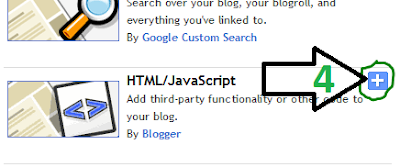
Then you will see a pop-up window and find HTML/Javascript and click on it ::


Now paste your code and save it!


You done !

Saturday, September 17, 2011

Facebook အေကာက္ဖ်က္နည္း

facebook အေကာက္ကုိဖ်က္ခ်င္တယ္ဆုိတဲ႔ ေဖြးေဖြး တစ္ေယာက္ဘာၿဖစ္လုိ႔လဲေတာ႔မသိဘူးေနာ္ ထင္တာေတာ႔
ေယာက္က်ာေလးေတြ႔နဲ႔ ေတာ္ေတာ္ စိတ္ပ်က္ေနလုိ႔ၿဖစ္ေနမွာ ဟီးးး ေနာက္တာပါ ဒီမွာ သြားၿပီ Submit ကုိနွိပ္ပါ
permanently Delete Account ေဘာက္က်လာလိမ္႔မယ္ ဖ်က္ခ်င္တဲ႔ အေကာက္နဲ႔ပတ္စ၀က္ ရုိက္ထည္႔ေပါ
Okay နွိပ္ေပါ..ဒါဆုိ ရင္ Okay တယ္ေပါ
၁၄ ရက္ေက်ာ္သြားရင္ အေကာက္ကသုံးလုိ႔မရေတာ႔ပါ တကယ္တကယ္ ပ်က္သြားပါမည္ gmail
အေကာက္မပ်က္ပါဘူး မေၾကာက္ပါနဲ႔ ေဖြးေဖြးလုိပဲ facebook ဖ်က္ခ်င္တဲ႔ သူငယ္ခ်င္းေတြလဲ ဖ်က္နုိင္ၾကပါေစ


Sunday, September 11, 2011

Send Big File

သီခ်င္းေတြFileဆိုဒ္ၾကီးေတြပို႔လုိ႔အဆင္ေၿပတဲ႔ဆုိဒ္ေလးေတြပါ
အခုေအာက္မွာေပးထားတဲ့ ဆိုဒ္ေလးေတြကေန ပို႕လို႕ရေနပါျပီ။

http://www.yousendit.com/ (can send Max file Size 100 MB)

http://www.sendthisfile.com/ (need register)

http://www.gigasize.com/ (need register and Max file size 300 MB, 10 files max )

http://www.4shared.com/ (need register)

http://www.send6.com/

http://www.sendspace.com/ (Max file size 300 MB)

http://www.pando.com/ (Max file size 1GB)

http://drop.io/ (Max file size 100 MB)

Thursday, September 8, 2011

3D Text ဘေလာ႔အတြက္


3D Text မိမိဘေလာ႔မွာတပ္လုိရင္ အလြယ္တကူ ကုတ္ရလုိ႔လြယ္ေအာင္ ဒီဆုိဒ္မွာ ရနုိင္ပါတယ္ အားလုံးအဆင္ေၿပပါေစ

Widgeo ဘေလာ႔အတြက္


ဘေလာ႔မွာ သုံးၿပဴရန္ Geo Conuter , weather, Flash effects, flash Message တုိကုိ ဒီမွာ သြားေရာက္ရယူနုိင္ပါတယ္ ဘေလာ႔ဂါ စၿပီေရးတဲ႔ သူေတြအတြက္ေတာ႔အဆင္ေၿပတာေပါ ဆရာၾကီးေတြေက်ာ္သြားေပါေနာ္ ..အားလုံးအဆင္ေၿပပါေစ...

Sunday, July 24, 2011

G-Talk ကေန သီခ်င္း ဖြင့္ျပရေအာင္ေနာ္

ကုိယ္သုံးေနတဲ ့Gtalk ကုိခ်က္တင္အတြက္တင္မကဘဲ သီခ်င္းေလးေတြပါ တစ္ခါတည္း ဖြင့္ျပခ်င္ျကဘူးလား။ စကားထက္ သီခ်င္းေလးေတြက ထိေရာက္တယ္ေနာ္။ လုပ္နည္းေျပာျပမယ္
For Windows 7 ၀င္းဒုိးရဲ ့ညာဘက္ေအာက္(notification area)မွာ Speaker ပုံေလးနဲ ့အသံအတိုးအက်ယ္ လုပ္တဲ ့ေနရာေလးမွာ Right Click နွိပ္>>Recording Devices ကုိသြား ေပၚလာတဲ ့box ထဲက လြတ္ေနတဲ ့ေနရာမွာ Right Click နွိပ္ျပီး Show Disabled Devices ေဘးနားမွာ Enable အမွန္ျခစ္ေလးေပးလိုက္ပါ။


ေပးလိုက္ျပီးတာနဲ ့Disabled လုပ္ထားတဲ ့devices ေလးေတြ ေပၚလာပါလိမ့္မယ္ ေပၚလာတဲ ့devices ေတြထဲကေနမွ Stereo Mix ကို right click ေခၚျပီး Enable ေပးလိုက္မယ္ဆုိရင္
မွိန္ေနရာကေန လင္းလာပါလိမ့္မယ္။ သူ ့ေဘးနားမွာ အစိမ္းေရာင္အမွန္ျခစ္ကေလးေပၚလာပါလိမ့္မယ္။ ဒါဆိုျပင္ဆင္တာ ျပီးပါျပီ။

Gtalk ကို၀င္ ဖြင့္ျပခ်င္တဲ့ သူကို သီခ်င္းဖြင့္ျပမယ္။ ဖုန္းေခၚလိုက္မယ္ answer လုပ္လိုက္ေပ့ါ...လို ့ေျပာ။ သူ ့ဘက္က answer လုပ္လိုက္လို ့လိုင္းမိျပီဆိုတာနဲ ့(အတုံးျပည့္ရင္ ပိုေကာင္းပါလိမ့္မယ္) ကုိယ့္ဘက္က ဖြင့္ခ်င္တဲ ့ေဆာ့၀ဲသုံးျပီးဖြင့္ျပလိုက္ေပေတာ့ အုိေကမွာ စုိေျပသြားပါလိမ့္မယ္.....

Sunday, July 3, 2011

skype ၿမန္မာေဖာင္႔ေၿပာင္းနည္း


ပထမဦဆုံး ဘာတန္းရဲ႔အေပၚက tools ကုိနွိပ္ပါ options ထပ္နွိပ္ပါ IM & SMS
ကုိထပ္နွိပ္ပါ ၿပီေတာ႔ IM appearance ကုိထပ္နွိပ္ပါ
change font ကုိထပ္နွိပ္ပါ Zaw gyi-one ကုိေရြးၿပိ ok ေပါ....

Monday, May 30, 2011

Online Dictionary


Online Dictionary ေလးပါ ဘာသာေတာ္ေတာ္မ်ားမ်ားကို ျမန္မာလိုျပန္ေပးႏိုင္တယ္လို႔
ဒီမွာသြားေရာက္ေလ႔လာ နုိင္ပါတယ္ း)

Sunday, May 29, 2011

window 7 မွာ တစ္ခ်ိဳ႕ program ေတြ instrall နည္း

window 7 မွာ အခုလိုမ်ိဳး program ေတြကုိ install လုပ္မရရင္ လုပ္နည္းကလြယ္ပါတယ္ . ကုိလုိခ်င္တဲ့ program ကုိ copy ကူးၿပီး စက္ထဲခဏထည့္ထား ၿပီးတာနဲ႔ ေအာက္က အဆင့္အတုိင္း လုပ္ပါ
(၁) program ကုိ copy ကူးၿပီး စက္ထဲထည့္
(၂) program ကုိ right click ႏွိပ္ၿပီး properties ထဲကုိ ၀င္ပါ
(၃) compatbility ကုိ ေရြးေပးလုိက္ၿပီး Run this program in compatibility mode for ဆုိတဲ့ စာတန္းေအာက္မွာ ရွိတဲ့ အထဲကေန window xp sp2 (or) window xp sp3 တစ္ခုခုကုိေရြးေပးၿပီးေတာ့ Install လုပ္ပါ
ကဲ ခုနက မရတဲ့ program Install လုပ္လုိ႔ရသြားပါလိမ္႕မယ္

Tuesday, May 24, 2011

အင္တာနက္ အဆ ၂၀ ျမန္ေအာင္ လုပ္နည္း

အင္တာနက္ အဆ ၂၀ ျမန္ေအာင္ လုပ္နည္း
၁။ start >>> Run ကိုသြားျပီး gpedit.msc လို႕ရိုက္ပါ။ ျပီးရင္ Enter ကိုနွိပ္ပါ၊
၂။ Administrative Templates ကို နွိပ္ပါ။

၃။ Network ကိုႏွိပ္ပါ။
၄။ QoS Packet Scheduler ကိုနွိပ္ပါ။
၅။ Limit reservable bandwidth ကိုနွိပ္ပါ။
၆။ Enabled (optional) ကိုေရြးပါ။
၇။ Bandwidth limit (%) ကို 20 ကို 0 ေျပာင္းပါ။
၈။ Apply ကိုနွိပ္ျပီး ေပၚေနတဲ့ Windows ေတြအားလံုးျပန္ပိတ္လိုက္ပါ။ သင့္Computer ရဲ႕ Internet Speed 20% ျမန္သြားပါျပီ။


လာလည္ၾကသူမ်ား